
İçindekiler
VLOOKUP ve XLOOKUP Nedir?
Kısa cevap: Her ikisi de Excel’de bir değeri arayıp, ilgili satırdaki başka bir değeri getiren fonksiyonlardır. XLOOKUP, VLOOKUP’un daha güçlü ve modern versiyonudur.
Excel’de veri aramak günlük iş hayatının ayrılmaz bir parçası. Bir müşteri numarasından adını bulmak, ürün kodundan fiyatını çekmek ya da personel sicil numarasından departmanını getirmek… Tüm bu işlemler için yıllardır VLOOKUP fonksiyonu kullanılıyordu.
Microsoft, 2020 yılında XLOOKUP fonksiyonunu tanıttı. Peki XLOOKUP, VLOOKUP’un yerini alabilir mi? Aralarındaki farklar neler? Bu rehberde her iki fonksiyonu adım adım karşılaştıracağız.
VLOOKUP Nasıl Çalışır?
VLOOKUP (Vertical Lookup — Dikey Arama), bir tablonun ilk sütununda bir değer arar ve aynı satırdaki belirttiğiniz sütundan sonucu getirir.
=VLOOKUP(aranan_değer, tablo_aralığı, sütun_numarası, [eşleşme_türü])
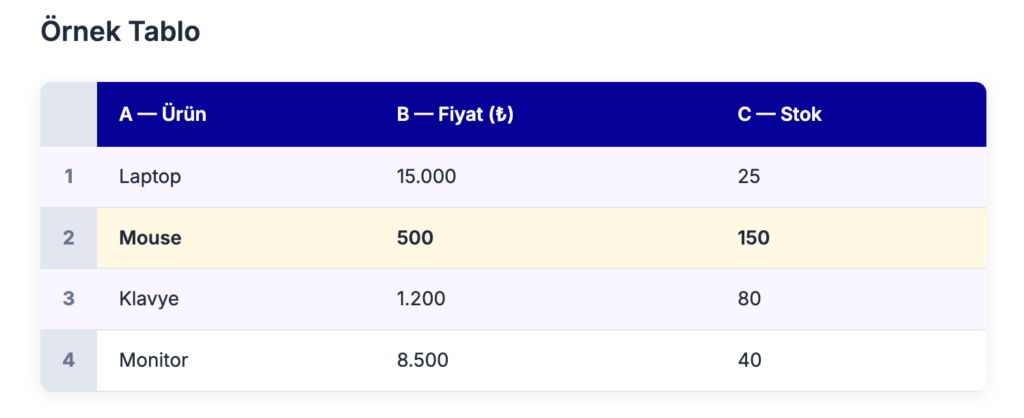
=VLOOKUP("Mouse", A1:C4, 2, FALSE) → Sonuç: 500Bu formül “Mouse” değerini A sütununda arar, bulduğu satırın 2. sütunundaki değeri (Fiyat) döndürür.
⚠️ VLOOKUP’un Sınırlamaları
1. Sadece sağa doğru arar: Arama değeri tablonun ilk sütununda olmak zorundadır. Sola doğru arama yapamaz.

2. Sütun numarası sabittir: Tabloya yeni sütun eklediğinizde formül bozulabilir.

3. Hata yönetimi yoktur: Değer bulunamazsa #N/A hatası verir. IFERROR ile sarmalamak gerekir.

4. Tek sonuç döndürür: Birden fazla sütundan sonuç almak için formülü tekrarlamak gerekir.
XLOOKUP Nasıl Çalışır?
XLOOKUP, Microsoft’un VLOOKUP’un tüm eksikliklerini gidermek için tasarladığı modern arama fonksiyonudur. Daha esnek, daha güçlü ve daha kolay okunur.
=XLOOKUP(aranan_değer, arama_aralığı, sonuç_aralığı, [bulunamazsa], [eşleşme], [arama_modu])
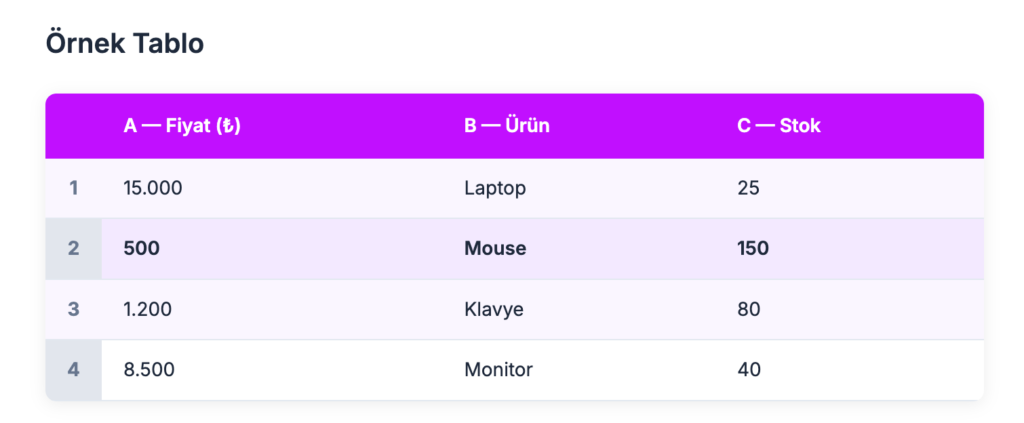
=XLOOKUP("Mouse", B1:B4, A1:A4, "Bulunamadı") → Sonuç: 500Dikkat edin: XLOOKUP B sütununda (Ürün) arama yapıp, solundaki A sütunundan (Fiyat) sonucu getirdi. Bu, VLOOKUP ile mümkün değildi!
İpucu: Birden Fazla Sonuç
XLOOKUP ile sonuç aralığını genişleterek tek formülle birden fazla sütundan değer alabilirsiniz:
=XLOOKUP("Mouse", B1:B4, A1:C4)— bu formül 3 sütunun tamamını döndürür.
Karşılaştırma Tablosu
İşte iki fonksiyonun özellik bazında karşılaştırması:
| Özellik | VLOOKUP | XLOOKUP |
|---|---|---|
| Arama Yönü | Sadece sağa → | Her yön ↔ |
| Sütun Ekleme | Formül bozulur | Etkilenmez |
| Hata Yönetimi | IFERROR gerekli | Dahili parametre |
| Çoklu Sonuç | Desteklemez | Destekler |
| Performans | Orta | Yüksek |
| Yazım Kolaylığı | Sütun numarası sayılır | Aralık seçilir |
| Varsayılan Eşleşme | Yaklaşık (TRUE) | Tam eşleşme |
| Uyumluluk | Tüm versiyonlar | Excel 2021+ / M365 |
Hangisini Ne Zaman Kullanmalısın?
VLOOKUP Kullan Eğer:
✓ Eski Excel versiyonu kullanıyorsan
Excel 2019 veya daha eski bir sürüm kullanıyorsan, XLOOKUP desteklenmez. VLOOKUP tek seçeneğin olacaktır.
✓ Dosyayı farklı versiyonlarda paylaşıyorsan
Dosyayı eski Excel versiyonu kullanan kişilerle paylaşıyorsan, uyumluluk için VLOOKUP tercih edilebilir.
XLOOKUP Kullan Eğer:
✓ Excel 2021+ veya Microsoft 365 kullanıyorsan
Modern Excel versiyonlarında her zaman XLOOKUP’u tercih et. Daha güçlü, daha temiz, daha güvenilir.
✓ Sola doğru arama gerekiyorsa
Arama sütunu sonuç sütununun sağında olduğunda, XLOOKUP olmadan INDEX-MATCH gibi karmaşık formüller gerekir.
✓ Temiz ve okunabilir formüller istiyorsan
XLOOKUP’ta sütun numarası saymak yerine doğrudan aralık seçersin. Formüller daha kolay okunur ve bakımı yapılır.
Gerçek Hayat Örnekleri
Senaryo 1: Müşteri Adından Telefon Numarası Bulma
VLOOKUP ile=VLOOKUP("Ahmet Yılmaz", A2:D100, 3, FALSE)XLOOKUP ile=XLOOKUP("Ahmet Yılmaz", A2:A100, C2:C100, "Müşteri bulunamadı")XLOOKUP versiyonu daha okunaklı: hangi sütunda aradığını ve hangi sütundan sonuç aldığını açıkça görüyorsun. Ayrıca bulunamama durumu için ayrı bir IFERROR yazmana gerek yok.
Senaryo 2: Fiyat Tablosunda Sola Arama
Fiyatı biliyorsun ama ürün adını bulmak istiyorsun. Fiyat B sütununda, ürün adı A sütununda:
VLOOKUP ile❌ Bu yapılamaz! INDEX-MATCH gerekli: =INDEX(A2:A100, MATCH(500, B2:B100, 0))
XLOOKUP ile=XLOOKUP(500, B2:B100, A2:A100) → Sonuç: “Mouse”
Gördüğün gibi, XLOOKUP ile sola doğru arama yapmak son derece basit.
VLOOKUP’tan XLOOKUP’a Geçiş
Mevcut VLOOKUP formüllerini XLOOKUP’a dönüştürmek oldukça kolay. İşte dönüşüm formülü:
VLOOKUP=VLOOKUP(değer, A1:D100, 3, FALSE)⬇
XLOOKUP Karşılığı=XLOOKUP(değer, A1:A100, C1:C100)Dönüşüm İpucu
tablo_aralığı yerine sadece arama sütununu (A1:A100) ve sonuç sütununu (C1:C100) ayrı ayrı belirtmeniz yeterli. Sütun numarası saymaya gerek yok!
XLOOKUP’a geçiş yaparken dikkat edilmesi gereken tek şey: dosyayı eski Excel versiyonu kullanan kişilerle paylaşıyorsanız, formüller onlarda çalışmayacaktır. Bu durumda dosyanın bir kopyasını VLOOKUP ile tutabilirsiniz.